1. e-Taxで確定申告するとき「まず何を用意する?」が一番つまずく
「確定申告をe-Taxでやってみたいけど、何が必要なのか分からない」
「マイナンバーカードっている?暗証番号って何?」
「スマホだけでできるって聞いたけど、本当に税務署に行かなくていいの?」
初めての確定申告は、内容以前に “準備の段階”が分かりにくいんですよね。
でも安心してください。e-Taxは
- 画面の案内に沿って入力できる
- 提出までオンラインで完結できる
- 書類の提出が省略できるケースもある
という便利な仕組みです。
この記事では、初心者がつまずきやすい「必要なもの」と「手順」を、スマホ・パソコン別にやさしく整理し、最後に今すぐできるチェックリストまでまとめます。
1-1. この記事を読むとできるようになること
- e-Taxに必要なものが「スマホ用」「パソコン用」でスッキリ分かる
- 事前準備(マイナンバーカード、暗証番号、連携など)のやり方が分かる
- スマホでの申告の流れ(作成→送信→保存)が分かる
- よくあるエラーに「先回り」できる
1-2. この記事が約束すること:初心者が迷わず提出できる“一本道”を作る
e-Taxは、準備が整うと「一本道」になります。
迷う原因は、ほとんどがこの2つです。
- 必要なものが揃っていない(暗証番号が不明、カード期限切れなど)
- 手順の順番が分からない(何からやる?)
この記事は、その迷いをゼロにするために、順番も含めて丁寧に説明します。
1-3. 前提知識:ここだけ押さえればOK(初心者用)
e-Taxとは?
インターネットで確定申告を提出する仕組みです。
紙の申告書を印刷して税務署へ持っていく必要がなくなります。
確定申告書等作成コーナーとは?
国税庁の公式サイトで、確定申告書を作成・送信できます。
「入力→確認→送信」までここで完結します。
マイナンバーカードとは?
本人確認と電子署名(サイン)の役割をするICカードです。
e-Taxでは、原則これを使うのが一番スムーズです。
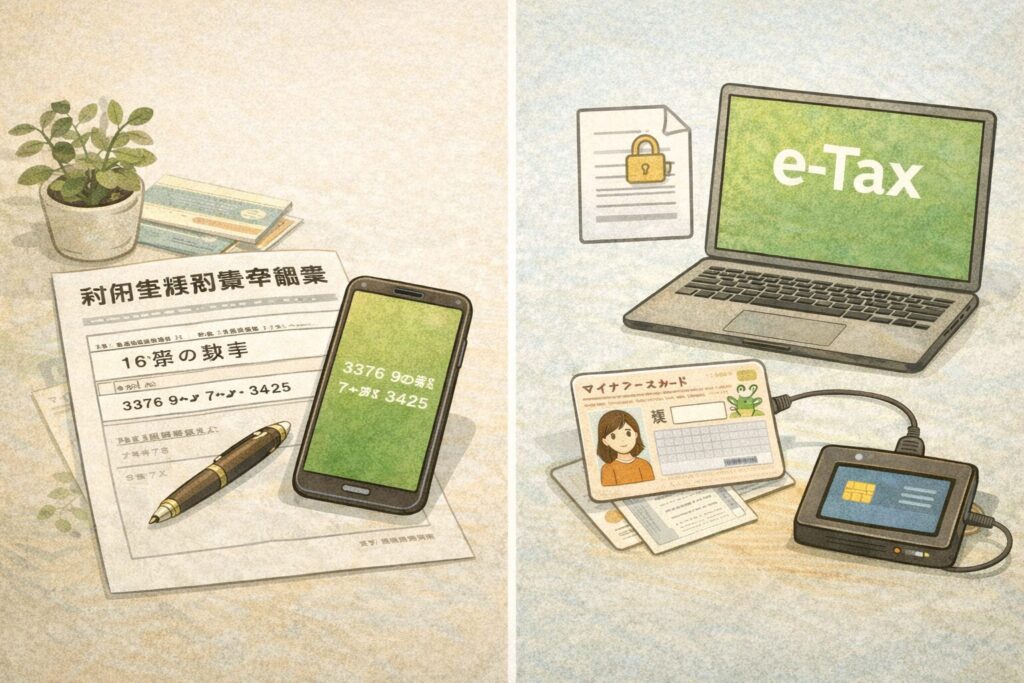
2. 確定申告 e-Tax 必要なもの:スマホ・パソコン別チェックリスト
「まずは準備物を全部そろえる」のが最短ルートです。
ここでは、スマホでやる人とパソコンでやる人に分けて説明します。
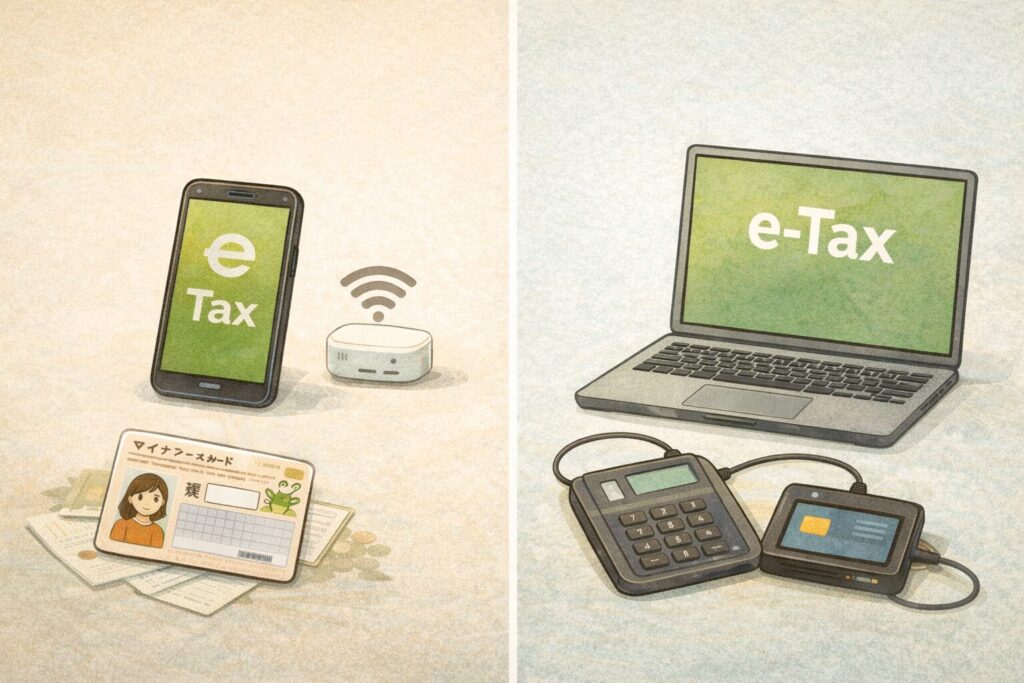
2-1. スマホで確定申告に必要なもの(おすすめ)
スマホ申告は、初心者にとって一番ラクになりやすいです。
理由は「ICカードリーダーが不要」だからです。
スマホ申告の必須アイテム(これだけでOK)
- マイナンバーカード
- 暗証番号(重要:2種類あります)
- 対応スマートフォン(NFC対応)
- マイナポータルアプリ
- インターネット環境(Wi-FiでもOK)
暗証番号は2種類(ここが最大のつまずきポイント)
自治体によって表記が微妙に違うことがありますが、ざっくりこの2つです。
- 署名用電子証明書の暗証番号
- 英数字を含む「6〜16桁」のタイプ
- e-Taxの“電子署名”で使うことが多い
- 何回か間違えるとロックされます
- 利用者証明用電子証明書の暗証番号
- 数字4桁のタイプ
- マイナポータル等のログインで使うことが多い
- こちらも連続ミスでロックの可能性あり
✅ 暗証番号が不安な人は、申告日までに「思い出せるか」を確認しておくのが最重要です。
2-2. パソコンで必要なもの(操作がしやすい)
パソコンは画面が大きいので、入力はしやすいです。
ただし、環境づくりが少し増えます。
パソコン申告で必要なもの
- マイナンバーカード
- 暗証番号(上の2種類)
- ICカードリーダー(カードを読み取る機器)
- 対応ブラウザ(Chrome / Edgeなど)
- 必要に応じて追加のソフトや設定
📌 「ICカードリーダーが面倒そう」と感じる人は、スマホ申告に切り替えるのがスムーズです。
2-3. 共通で用意すべき書類とデータ(収入・控除の材料)
e-Taxで提出するには、入力の元になる書類が必要です。
ざっくり「収入」「控除」「本人情報」の3つに分けると分かりやすいです。
収入が分かるもの
- 会社員:源泉徴収票
- 副業・フリーランス:売上が分かる資料(入金履歴、請求書など)
- 個人事業主:売上帳、請求書、入金データなど
控除(差し引けるもの)が分かるもの
- 医療費控除:医療費の明細(レシート、領収書、明細書など)
- ふるさと納税:寄附金受領証明書(or 連携データ)
- 生命保険料控除:控除証明書
- 住宅ローン控除:初年度は必要書類が多い(別途要注意)
画像・データ化(やるとラク)
- 領収書・証明書は、スマホで撮影してフォルダ整理しておくと入力が早いです
(例:医療費/ふるさと納税/保険/仕事経費 など)
2-4. 会計ソフト連携の準備(入力を減らす切り札)
会計ソフトを使うと、特に個人事業主・副業の人は入力の手間が激減します。
- freee
- マネーフォワード
- 弥生 など
連携すると何がラク?
- 銀行やクレカと連携 → 取引が自動で取り込まれる
- 確定申告書に近い形まで自動作成できる
- e-Tax連携でデータ送信が簡単になる場合がある
📌 ただし「初期設定でつまずく人」もいるので、後半でミス対策も書きます。
3. 事前準備の手順:利用者識別番号・電子証明書の取得と設定
ここが一番大事です。
e-Taxは、ここが整うと一気にラクになります。
3-1. 利用者識別番号とは?取得方法と管理
利用者識別番号って何?
e-Taxを使うときの「あなたの番号」です。
一度取得すると、基本的に毎年使えます。
取得方法(ざっくり)
- 確定申告書等作成コーナーの案内に沿って手続き
- 初回に登録する場面が出てきます
管理のコツ
- メモ帳や紙に書きっぱなしは危険
- パスワード管理アプリや、家の安全な場所に保管がおすすめ
3-2. マイナンバーカードと電子証明書:有効期限に注意
マイナンバーカードには「電子証明書」が入っています。
これが期限切れだと、e-Taxの送信がうまくいかない原因になります。
✅ 申告シーズン前に、
「電子証明書が期限切れしていないか」だけは要チェックです。
3-3. マイナポータル連携:自動入力を増やす準備
マイナポータル連携で得すること
- 医療費のデータ
- 年金のデータ
- ふるさと納税(自治体や状況による)
などが、取り込みできることがあります。
先にやっておく設定
- マイナポータルアプリを入れる
- ログインできるか確認(暗証番号が必要)
- 連携の許可を進める
📌 「申告当日」に初めてやると時間がかかるので、前日までにログイン確認だけでもおすすめです。
3-4. 帳簿・資料の整理(初心者向け:ここまででOK)
会社員(還付申告の人が多い)
- 源泉徴収票
- 控除関係(医療費・寄附金・保険など)
副業・個人事業主
- 売上の根拠(入金履歴など)
- 経費の領収書(交通費、通信費、消耗品など)
- できれば会計ソフトに入力 or 取り込み
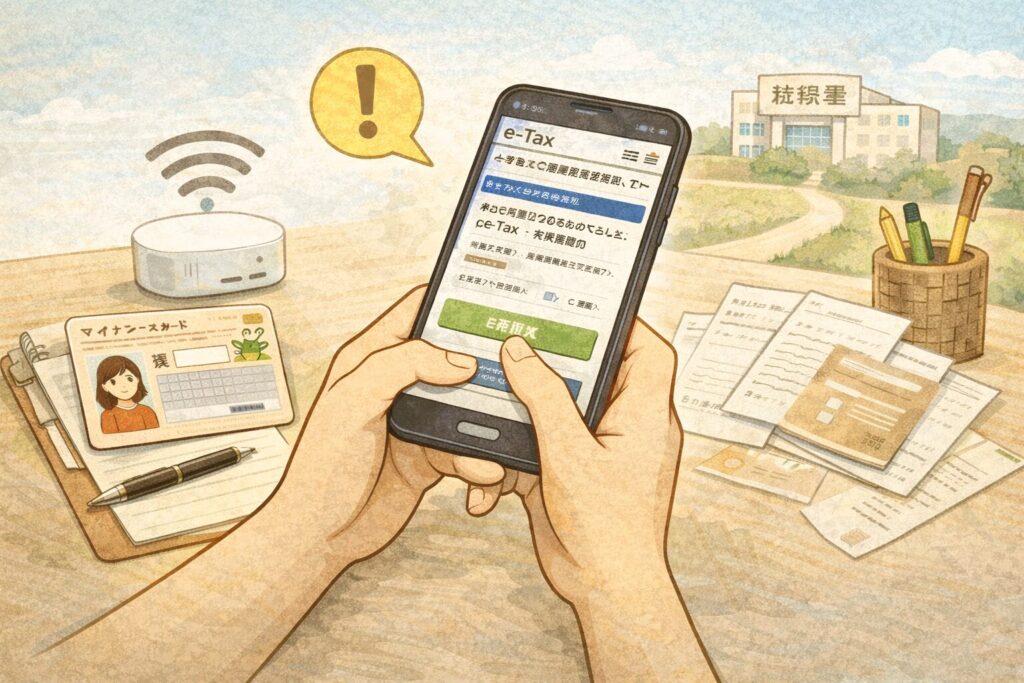
4. スマホで確定申告(e-Tax)する具体的なやり方:作成〜送信の手順
ここからは「実際の流れ」です。
大枠はこの順番で進みます。
4-1. スマホでのステップ別手順(作成→送信)
- 確定申告書等作成コーナーにアクセス
- 申告の種類を選ぶ(所得税の確定申告など)
- 画面の質問に答えながら入力
- 途中でマイナンバーカード読取(スマホにかざす)
- 内容確認(計算結果・還付額など)
- 送信(提出)
- 受信通知を確認して、控えを保存
4-2. 入力のコツ:手間を減らす考え方
初心者がラクになるコツはこれです。
- 最初から完璧に入力しようとしない
→ 分からない項目は一旦飛ばして、全体の流れを先に掴む - 自動入力・連携を使えるところは使う
→ マイナポータル連携、会計ソフト連携が有効 - 紙の書類を見ながら入力
→ 源泉徴収票や控除証明書を手元に置く
4-3. 医療費控除・各種控除の入力と添付(初心者が迷うところ)
医療費控除
「領収書を全部送るの?」と不安になりますが、基本は
- 明細を入力(またはデータ取込)
- 領収書は手元保管(提出不要のことが多い)
という形が多いです。
画像添付が必要なケース
ケースによっては画像添付の指示が出ることがあります。
その場合は、案内に従って
- 形式(PDF/JPEGなど)
- 容量制限
- 枚数
を守ってアップロードします。
4-4. 提出後に必ずやること:受信通知の確認&保存
提出後、次の2つを必ず確認してください。
- 受信通知(送信が受け付けられた証拠)
- 申告書データの保存(控え)
📌 「送ったつもりだったけど、完了してなかった」が一番怖いので、ここは丁寧に。
5. ケース別ガイド:会社員・個人事業主・青色申告の注意点

5-1. 会社員向け(還付申告/年末調整との差)
会社員は年末調整があるため、確定申告は
- 医療費控除
- ふるさと納税(ワンストップ失敗など)
- 住宅ローン控除(初年度)
- 副業所得
などが理由で行うことが多いです。
源泉徴収票が「入力のベース」になるので、必ず用意しましょう。
5-2. 個人事業主・青色申告(帳簿と決算書)
個人事業主は
- 売上
- 経費
- 利益
を元に申告します。青色申告の場合は、帳簿や決算書が必要になり、準備が増えます。
📌 会計ソフトを使うと、ここがかなりラクです。
5-3. 副業・フリーランス/法人・相続が絡むケース
- 副業:所得の種類(給与以外の所得)に注意
- フリーランス:経費の考え方に注意
- 法人・相続:内容が複雑になりやすいので、早めに税理士や税務署へ相談が安全
5-4. ソフト別よくある設定ミスと対策
よくあるミスはこの3つが多いです。
- 期首残高が合っていない
- 勘定科目の選び方がぶれている
- 連携が途中で止まっているのに気づかない
対策はシンプルで、
「最初に設定を整え、数字が合うかチェック」することです。
6. よくあるトラブルと「分からない」時の対処法

6-1. 送信エラー・受付できない時のチェックリスト
- 入力漏れがないか(必須項目の未入力)
- 通信が安定しているか(Wi-Fi切替)
- ブラウザを変える(PCの場合)
- 時間を空けて再試行(混雑時)
6-2. マイナンバーカード・電子証明書のトラブル
- 暗証番号を間違えてロック
- 電子証明書の期限切れ
- 読み取りがうまくいかない(スマホのかざし方)
→ 多くは市区町村窓口で解決できます。
当日焦らないように、事前に「暗証番号確認」だけでもやっておくと安心です。
6-3. 添付書類の省略可否、画像形式・容量対策
- PDF/JPEGなど指定形式にする
- 容量が大きいなら圧縮する
- 画像がブレて読めないとやり直しになることがある
6-4. 問い合わせ先(困ったらここ)
- 税務署(最寄り)
- 国税庁のサポート(時期により混雑)
- 会計ソフトのサポート窓口
7. e-Taxのメリット・デメリットと安全な活用法

7-1. メリット
- 税務署に行かずに提出できる
- 還付が早くなることがある
- 自動入力・連携で時短
7-2. デメリット
- 初回準備(カード・暗証番号・連携)が面倒
- 端末や設定でつまずく可能性がある
7-3. 初心者向けの費用対効果(無料と有料の使い分け)
- 会社員の還付申告中心 → 無料(国税庁サイト)でも十分
- 副業・個人事業主 → 会計ソフトが時短効果大(時間をお金で買うイメージ)
7-4. 安全に電子申告するための管理ポイント
- 暗証番号は他人に見られない場所に保管
- 申告書控えはバックアップ(PC/クラウドなど)
- 公共Wi-Fiでの入力・送信は避ける
8. 結論と実践チェックリスト:初心者が迷わず進める開始手順

8-1. 今すぐできる7ステップ(準備〜提出〜保存)
Step1 マイナンバーカードを用意
Step2 暗証番号(4桁&英数字)を確認
Step3 スマホならマイナポータルアプリを入れる
Step4 源泉徴収票・控除証明書を机に並べる
Step5 確定申告書等作成コーナーで入力開始
Step6 内容確認→送信
Step7 受信通知と控え保存(ここが最重要)
8-2. よくあるQ&A(初心者が気になるところ)
Q. 期限はいつ?
A. 原則、確定申告の期間内(年によって日程が出ます)
Q. 添付書類って送らないとダメ?
A. 多くは省略できるケースもあります。画面の案内に従うのが確実です。
Q. 還付はいつ振り込まれる?
A. 状況によりますが、提出後しばらくして入金されることが多いです。
Q. 間違えたらどうする?
A. 修正申告(訂正)ができます。焦らず対応できます。
8-3. 参考リンク集(公式・主要サービス)
- 国税庁 確定申告書等作成コーナー
- マイナポータル
- freee / マネーフォワード / 弥生(必要なら)
最後に:初心者は「スマホ×マイナンバーカード」が一番迷いにくい
最初の一歩はこれだけでOKです。
✅ マイナンバーカード
✅ 暗証番号(2種類)
✅ スマホにマイナポータルアプリ
この3つが揃っていれば、e-Taxはかなり前に進みます。
<こちらもおすすめ記事>